
本文将指导您如何在安卓端使用 Postern 配置穿云代理。穿云代理提供高匿名的动态住宅代理与动态机房代理,支持 HTTP 与 SOCKS5 协议,是进行数据采集、账号维护的理想选择。
Postern安卓包下载: 点击下载
中国大陆网络准备与中转入口
手机或模拟器用户可先阅读 速网云中转使用穿云代理:客户端与订阅配置指南:swyfast.com 是 PC/手机客户端入口;速网云.com 是登录后获取个人订阅的入口。只有服务方提供适合当前客户端的格式、且应用明确支持所需链路时,才按对应说明使用。
不要假定两个 VPN 客户端可以同时运行;导入中转与穿云两个节点,也不代表它们自动形成代理链。先确认平台兼容性,再验证网关和最终出口,不能仅凭 VPN 图标或节点出现在列表中判断成功。模拟器、真实手机与电脑的接入方式需要分别验证。
步骤1:提取穿云动态住宅代理或机房代理IP
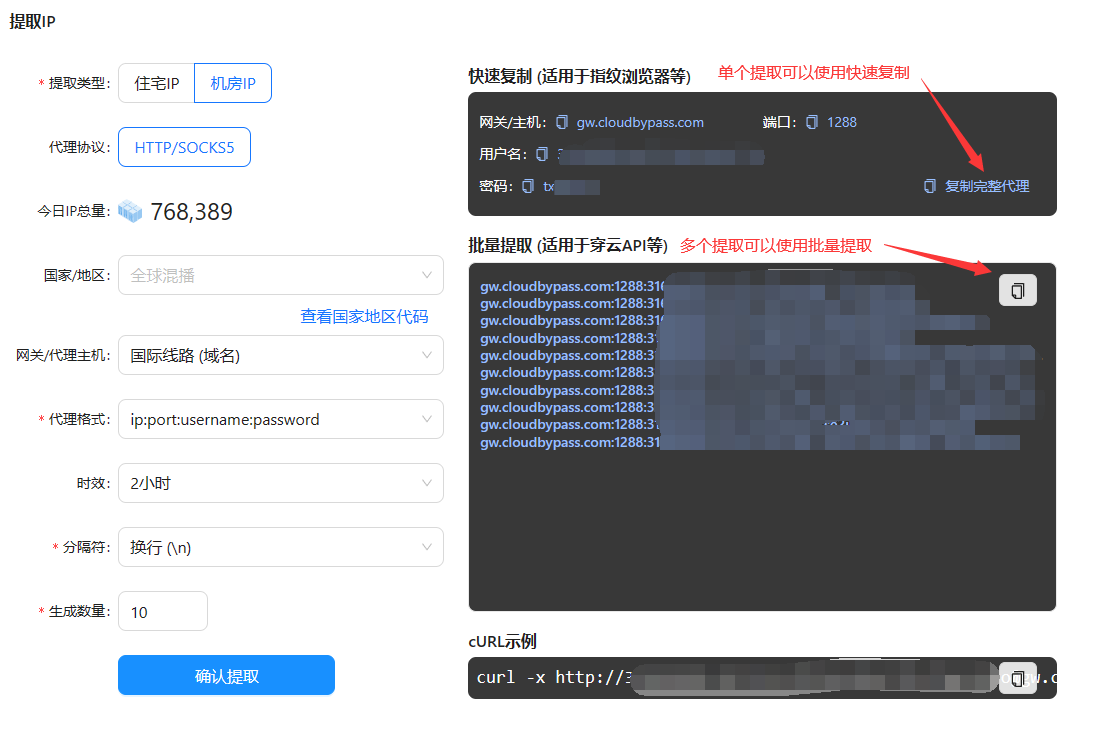
首先,登录穿云代理控制台提取代理信息。请根据您的业务需求进行如下配置:
提取参数说明:
- 选择IP类型: 一般动态住宅代理质量比机房代理高,适合账号注册和养号;动态机房代理带宽大,适合浏览网页和数据爬虫。
- 地理位置: 按需选择对应的国家、地区或城市。
- 代理协议: 默认即可,支持 HTTP/SOCKS5(Postern 建议优先尝试 HTTP 模式)。
- 网关/代理主机: 默认使用域名网关即可。如果连接不稳定,可以选择 IP 网关尝试。
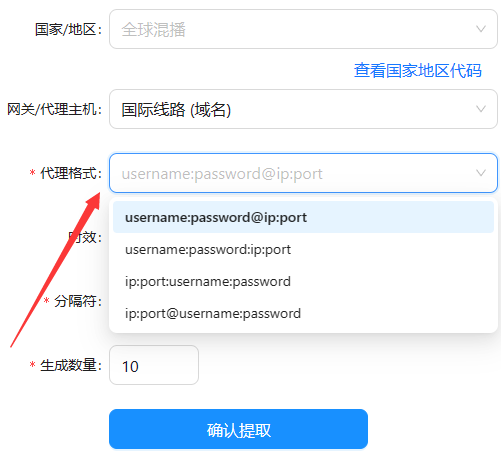
- 代理格式: 务必选择
ip:port:username:password。 - 时效: 可按需求提取时长,注册养号建议选择长时效。
- 数量: 选择时效后可设置需要生成代理 IP 的数量。
配置完成后,点击“确认提取”获取代理 IP。
步骤2:复制提取好的穿云代理参数
从提取结果中复制详细信息,示例如下:gw.cloudbypass.com:1288:YOUR_PROXY_USERNAME:YOUR_PROXY_PASSWORD
- 主机(服务器地址): gw.cloudbypass.com
- 端口: 1288
- 代理账号(用户): YOUR_PROXY_USERNAME
- 代理密码: YOUR_PROXY_PASSWORD
步骤3:在 Postern 应用中配置使用
打开安卓手机上的 Postern 应用,点击左上角的“三条横杠”菜单图标,按以下顺序配置:
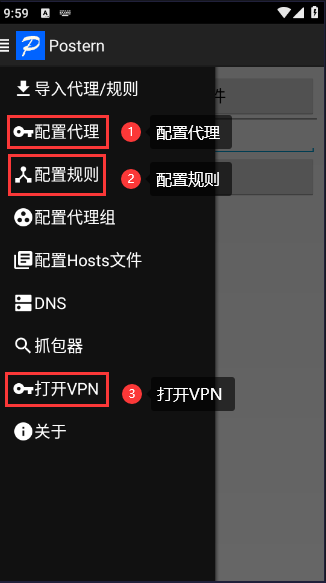
1. 配置代理:
点击“配置代理”按钮,将提取到的参数分别粘贴到对应的输入框中:
- 服务器地址: gw.cloudbypass.com
- 服务器端口: 1288
- 代理类型: 选择 HTTP/HTTPS Connect(建议首选此模式,在安卓环境下通常比 Socks5 更稳定)。
- 用户名: YOUR_PROXY_USERNAME
- 密码: YOUR_PROXY_PASSWORD
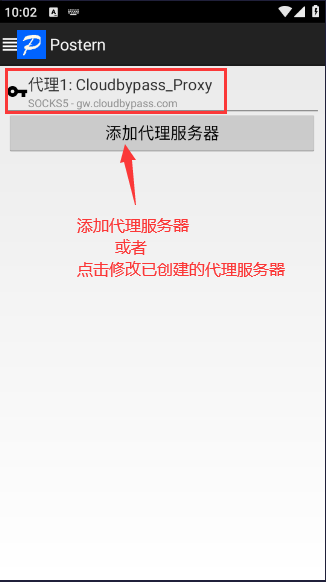
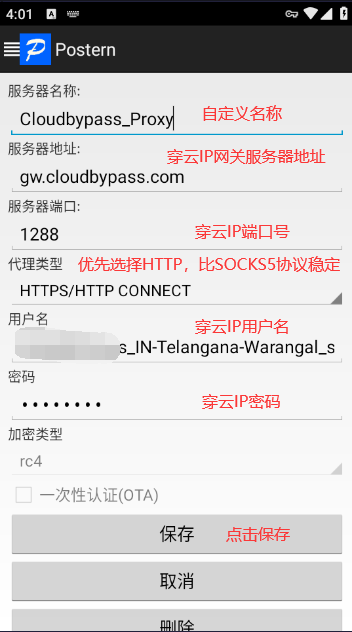
(建议首选HTTPS/HTTP CONNECT协议,相对比Socks5连接更稳定)
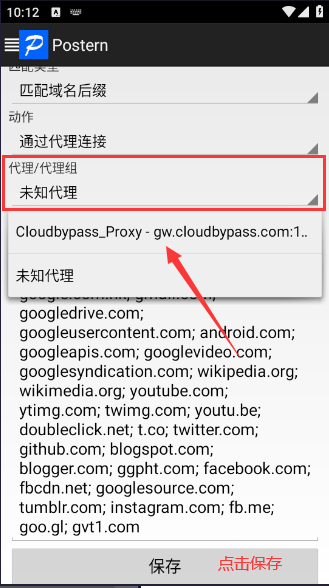
2. 配置规则:
点击“配置规则”,在“代理/代理组”选项中,选择您刚才配置好的代理节点。
3. 打开VPN:
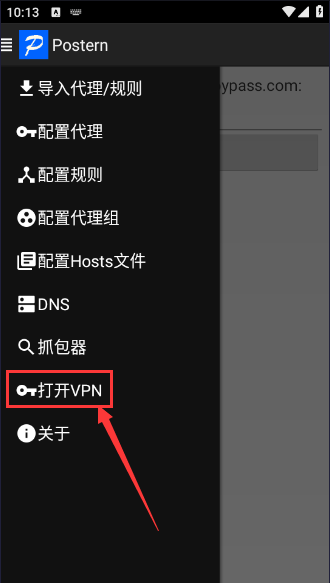
返回主界面开启开关。当手机状态栏出现钥匙图标时,说明这条穿云代理 IP 已配置成功并生效。
重要提示:
穿云代理仅提供海外动态代理 IP,无法在中国大陆网络环境下直连使用。若遇连接不稳定,您可以通过以下方式解决:一是将应用部署在香港或海外地区的服务器上;二是核对真实安卓设备或模拟器所支持的前置连接方式;模拟器与手机应分别验证,不假定两个 VPN 应用可以同时工作。